COMMAND PROMPT
Command Prompt atau yang biasa disebut DOS adalah aplikasi dasar dari windows dan berjalan setelah program io.sys.
Adapun urutan kerja OS (Operating System) adalah
io.sys : input/output operation
msdos.sys : sistem operasi dasar
command.com : penerjemah perintah
config.sys : pengaturan operation
autoexec.bat : program yang dijalankan pertama kali untuk masauk windows
Sifat DOS :
1. Membuat, membuka, menghapus, mengatur ,dll file directory (folder).
2. Volative ( tidak dapat disimpan ).
3. Tidak membedakan bentuk huruf (kapital).
4. Tidak dapat digunakan membuat shortcut pada OS
5. Unix…
Command prompt terbagi menjadi dua :
1. Perintah internal : perintah yang tersedia dalam dos.
2. Perintah external : perintah yang berkaitan dengan program diluar windows.
Langkah-langkah untuk menggunakan DOS:
1. Klik icon command prompt / klik run, ketik cmd, tekan enter.
2. Masukkan perintah yang anda inginkan.
3. Jika gagal Coba lagi ……!!! Ozy….???.
4. Lebih baik bekerja di selain drv C, dikhawatirkan akan merusak OS
5. Banyak berlatih memudahkan untuk pengoperasian DOS.
Oi.:\> Perintah Internal
Perintah internal adalah perintah yang yang tersedia dalam ROM ( Read Only Memory ).
Adapun command yang dapat digunakan untuk menjalankan Applikasi DOS ,
antara lain ;
ver
fungsi : menampilkan versi DOS
contoh : ver
Mode
fungsi : menampilkan mode
contoh : mode
Color/?
fungsi : manampilkan pilihan warna desktop DOS
contoh : color/?
Time
fungsi : menampilkan waktu
contoh : time
Date
fungsi : menampilkan tanggal
contoh : date
Chkdsk
fungsi : memeriksa sebuah disket/harddisk dan menampilkan laporan status…
contoh : chkdsk d:
Bentuk : chkdsk [drv]
Dir
fungsi : menampilkan isi drv
contoh : dir [drv][namafile][/p][/a][/w]
? = mewakili satu karakter/huruf
*= mewakili satu extensi
Dir/? fungsi : menampilkan menu-menu dir
Dir/a fungsi : menampilkan semua isi drv (all)
Dir/w fungsi : menampilkan isi drv secara melebar (width)
Dir/d fungsi : menampilkan isi drv berkolom
Dir/p fungsi : menampilkan isi drv perhalaman (page)
Dir/ah fungsi : menampilkan isi drv yang tersembunyi (all hidden)
Dir/a/p fungsi : menampilkan semua isi drv per halaman
Dir/on fungsi : menampilkan isi drv dengan mengurutkan nama
Dir/oe fungsi : menampilkan isi drv dengan mengurutkan extension
Dir/og fungsi : menampilkan isi drv dengan mengurutkan group
Dir/os fungsi : menampilkan isi drv dengan mengurutkan size
Dir/od fungsi : menampilkan isi drv dengan mengurutkan date (tanggal)
Dir d:???.* fungsi : menampilkan isi drv d yang nama directorynya tiga karakter dan extensinya bebas
Dir *.exe fungsi : menampilkan isi drv yang hanya memiliki extensi exe
Ren
fungsi : mengubah nama file (rename)
contoh : ren oi.txt st.txt
Bentuk :ren [drv:]NamaLama NamaBaru
Tree d: fungsi : menmpilkan struktur directory pada drive d
Tree/f fungsi : menampilkan semua struktur directory baik yang tersembunyi
More
fungsi : menampilkan output perlayar
contoh : ex: dir/? | more
Bentuk : [perintah] |more
Move
fungsi : memindah file/ mengganti nama directory
contoh : move d:\gue.txt Loe.txt
bentuk : move [drv:\nama lama] [drv:\nama baru]
Md
fungsi : making directory / membuat folder
contoh : md Oi
Cd
fungsi : change directory / pindah folder
contoh : cd Oi
Cd..
fungsi : pindah directory sebelumnya
contoh : cd..
Rd
fungsi : menghapus directory ( remove directory)
contoh : rd oi
Rd/s/q
fungsi : menghapus semua sub directory tanpa konfirmasi
contoh : rd/s oi
Copy
fungsi : mengopi directory
contoh : copy d:\Oi\oi.txt i:\Oce
bentuk : copy [ directory lama] [directory baru]
Cls
fungsi : membersihkan layar ex:d:\>cls
Del
fungsi : menghapus file/isi directory
contoh : del Oi
Deltree
fungsi : menghapus sub folder beserta isinya
bentuk: deltree [drv:] subdirectory
Prompt
fungsi : mengubah bentuk tampilan prompt DOS
contoh : prompt guebisa $_$dt$n$g$p
Ket :
guebisa = nama inputan anda / bias diubah
$t = menampilkan waktu
$d = menampilkan tanggal
$v = menampilkan versi
$p = menampilkan directory aktif
$n = menampilkan drive aktif
$g = menampilkan>
$L = menmpilkan Perintah Eksternal
perintah ini dapat digunakan pengoperasian RAM ( Random Acces Memory )
misalnya : drv eksternal dll.
Format
fungsi : membentuk ruang atau tempat untuk menyimpan data
Bentuk: format [drv][/s][/u][/4]
Ket :
/s = menambah file system agar drv bia dibooting
/u = benar-benar diformat
/4 = untuk memformat disket 360 kb pada drive 1,2 mb
Undelete
fungsi : mengembalikan file yang terhapus
contoh : undelete d:
Attrib
fungsi : mengetahui daftar parameter untuk perintah “ATTRIB”, ketikkan “ATTRIB /?”.
Melihat attribut file/folder
Format umum: ATTRIB namafile
Contoh: ATTRIB readme.txt
Untuk melihat attribut dari beberapa file/folder, gunakan wildcards character
(*) pada namafile.
Mengubah attribut file/folder
ATTRIB daftaratribut namafile
Daftar atribut yang valid: H, R, S
Gunakan tanda ‘-’ di depan kode attribut untuk menonaktifkan atribut tertentu,
gunakan tanda ‘+’ untuk mengaktifkan atribut tertentu.
Contoh pemakaian:
Mengubah atribut file README.TXT menjadi hidden
ATTRIB +h README.TXT
Mengaktifkan atribut hidden sekaligus atribut system pada file README.TXT
ATTRIB +h +s README.TXT
Menonaktifkan attribut hidden, read-only dan system pada semua file dalam
direktori aktif (current directory). Kombinasi atribut ini dapat digunakan
untuk memunculkan kembali file-file yang ‘disembunyikan’, misalnya sebagai
dampak infeksi virus ke komputer:
ATTRIB -h -r -s *.*
Label
fungsi : mengubah nama label disk
contoh : d:\> label error disk:
Move
fungsi : memindah/mengubah nama file atau directory.
bentuk: move sumber tujuan
Doskey
fungsi : menyimpan perintah yang sudah dijalankan sebelumnya
Diskcopy
fungsi : untuk embuat duplikasi disket/drv c:\>diskcopy a: d:
bentuk: diskcopy [directory asal] [directory tujuan]
Xcopy
fungsi : untuk menyalin directory beserta isinya
bentuk: xcopy [directory asal] [directory tujuan]
Oi.:\> Perintah Tingkat Lanjut
Debug fungsi : Untuk melihat/mengubah isi file dalam format heksadesimal
Reg/? fungsi : menus melihat/mengubah/menghapus key/value registry
Taskkill /? fungsi : menus menghentikan/membunuh proses yang sedang berlangsung
Tasklist fungsi : melihat daftar proses yang sedang berlangsung
Exit fungsi : Untuk keluar dari aplikasi DOS
NB :
Wadoch……akhir na selesai ….capek juga nich…..???
tapi nggak pa"…..
Bagi2 ilmu khan pahala. ha......ha......ha.....666x :v
Law kuraang tambahin yach….?
Daftar pustaka :
WEC BOOKS , Mbah Google sama Mbah Modem. dan yg terakhir Mbah Dukun he....he....he....666x
Minggu, 11 November 2012

Perintah-Perintah Command Prompf
perintah command prompt terlengkap dan berguna
Perintah “Command Prompt” terlengkap dan sering digunakan yang sebaiknya diketahui..
CMD singkatan dari Command , sebuah aplikasi yang
digunakan untuk menjalankan perintah dalam operasi jaringan komputer,
Dulu istilah ini dikenal dengan Program DOS . Ternyata para pengguna
komputer tidak semua nya tahu, perintah perintah apa yang terdapat pada
CMD Prompt ini.Sampai Windows 7, Command Prompt tetap disertakan, ini menandakan bahwa fitur ini masih sangat penting.
Perintah command prompt yang disediakan mulai windws 9x sampai windows 7 pun semakin bertambah, mulai dari yang sederhana sampai perintah kompleks untuk administrator dalam mengatasi dan menganalisa berbagai masalah. Berikut beberapa perintah dasar command prompt yang sebaiknya kita ketahui karena cukup bermanfaat.
Untuk menjalankan command prompt, bisa melalui start Menu (All
Programs) > Accessories kemudian pilih Command Prompt. Selain itu
bisa juga dengan cara yang lebih cepat melalui menu RUN di start menu
ketikkan CMD dan tekan enter.
DIR
Perintah ini untuk menampilkan daftar file dan directory di lokasi folder yang sedang di akses di command prompt. Untuk menampilkan file dan folder yang tersembunyi, tambahkan opsi atau parameter /A setelah perintah DIR. Pastikan sebelum garis miring ada spasi, contohnyaDIR /A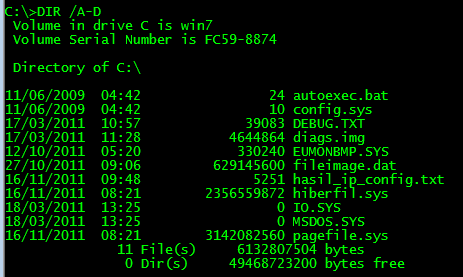
Untuk mengetahui parameter atau opsi lainnya, silahkan ketikkan DIR /?
CD atau CHDIR
Perintah ini berguna untuk berpindah directory. CD dan CHDIR mempunyai fitur hampir sama, hanya saja untuk CHDIR kita bisa menuliskan lokasi folder atau file yang ada spasinya tanpa tanda petik dua. Berikut beberapa contoh perintah dan fungsinya :CD D:untuk berpindah ke drive D:CD..untuk berpindah ke directory diatasnyaCD\atauCD/untuk berpindah ke root directory (untuk windows 7/Vista). Misalnya di command prompt kita ada di C:\User\Aku>, untuk berpindah ke C:, kita bisa mengetikkan CD.. sebanyak 2 kali. Lebih singkatnya kita bisa mengetikkan CD/
IPCONFIG
Sangat bermanfaat dalam hal koneksi internet atau jaringan. Dengan mengetikkan perintah IPCONFIG kemudian di tekan enter, akan ditampilkan alamat IP komputer kita dengan beberapa informasi tambahan seperti Gateway, SubnetMask dan lainnya. Untuk informasi lebih lengkap kita bisa mengetikkanIPCONFIG /ALL.Tambahan /ALL tersebut merupakan options atau parameter. Selain /ALL, terdapat beberapa parameter lainnya yang cukup bermanfaat. Untuk daftar parameter selengkapnya, silahkan ketikkan
IPCONFIG /?PING
Seringkali ketika internet atau jaringan tidak bisa terkoneksi. Untuk mengetest koneksi internet atau jaringan, kita bisa menggunakan perintah PING dan di ikuti nama website atau alamat IP yang dituju. Misalnya sebagai berikut:PING www.google.com
PING 74.125.235.51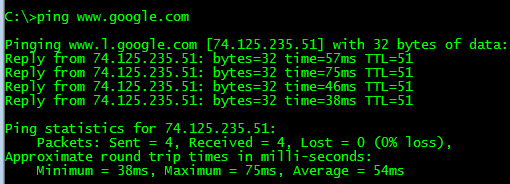
Jika hasilnya Reply from…., maka koneksi jaringan atau internet bisa dikatakan OK, tetapi jika muncul tampilan Request time out, ada beberapa kemungkinan, seperti tidak ada koneksi, kabel atau jaringan bermasalah atau alamat yang dituju tidak ada atau tidak ditemukan dan lainnya.
ATTRIB
Virus atau worm yang menyerang komputer biasanya menyembunyikan file atau folder yang ada di komputer atau flashdisk. Jika hal ini terjadi, kita bisa menggunakan perintah ATTRIB untuk menampilkan file tersebut ( termasuk untuk menyembunyikan file-filenya). Perintah berikut akan menampilkan semua file dan folder yang ada di folder yang sedang di akses di command prompt.ATTRIB *.* -S -H -R /S /D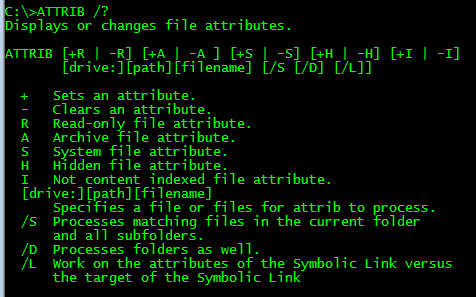
Beberapa Tips Tambahan
Semua perintah command prompt biasanya menyertakan banyak parameter yang bisa digunakan. Untuk mengetahui parameter apa saja yang disediakan, tambahkan spasi dan /? setelah perintah yang ingin diketahui. misalnyaATTRIB /?, PING /?. Setiap menambahkan parameter, sebelum tanda garis miring (/) jangan lupa beri spasi.Jika kita ingin hasil perintah yang kita tuliskan bisa disimpan dalam text, disetiap akhir perintah bisa kita tambahkan tanda “>” dan di ikuti nama file. Misalnya perintah berikut:
IPCONFIG /all > D:\hasil_cmd_config.txtMaka hasilnya tidak akan tampil di command prompt, tetapi tersimpan dalam file “hasil_in_config.txt ” yang ada di drive D:. Jika nama folder atau file mengandung spasi, maka harus kita beri tanda petik dua diawal dan akhirnya. Misalnya sebagai berikut :
IPCONFIG /all > "D:\hasil cmd config.txt"Untuk membersihkan tampilan layar, gunakan perintah
CLS. Setelah selesai, untuk keluar selain klik tombol X dipojok, bisa juga kita ketikkan perintah EXIT.Berikut ini list perintah-perintah CMD lain yang sering di gunakan pada jaringan komputer:
1. ipconfig /all
Menampilkan informasi konfigurasi koneksi, misalnya Host Name, Primary DNS Type, Ethernet Adapter LAN.
2. ipconfig /flushdnsMenampilkan informasi konfigurasi koneksi, misalnya Host Name, Primary DNS Type, Ethernet Adapter LAN.
Menghapus DNS Cache
3. ipconfig /release
“Menghapus” semua koneksi IP Address.
4. ipconfig /renew
Membuat IP Address baru untuk adapter tertentu.
5. ipconfig /displaydns
Menampilkan DNS Cache.
6. ipconfig /registerdns
Melakukan refresh DNS dan meregister kembali koneksi DNS.
7. ipconfig /showclassid
Menampilkan informasi DHCP Class.
8. ipconfig /setclassid
Mengubah DHCP Class ID
9. control netconnections
Menampilkan Network Connection.
10. nslookup
Mengetahui alamat ip address dari nama domain yang di tuliskan
11. netstat
Menampilkan informasi koneksi TCP/IP yang sedang aktif.
12. route
Menampilkan local route.
13. hostname
Menampilkan nama komputer.
14. ping
Contoh: ping cookies.web.id
Melakukan test koneksi ke situs cookies.web.id
Semakin sedikit % loss-nya maka semakin baik koneksinya.
15. tracert
Menampilkan informasi IP Address route.
semoga bermanfaat.......
12 CARA MENGAMANKAN KOMPUTER DARI SERANGAN VIRUS


Apakah komputer anda terkena Virus? Apakah anda menemukan
pesan aneh di layar anda yang sebelumnya tidak muncul? Apakah anda merasa
komputer anda semakin lama semakin lambat? Baik, ini adalah masalah umum yang
ditemukan oleh pemilik komputer di seluruh dunia. Terdapat berbagai virus dan
worm di luar sana yang dapat menginfeksi komputer anda.
Beberapa efek yang ditimbulkan virus sangat beragam. Ada pada kategori level biasa saja, artinya hanya memperngaruhi kinerja sistem pada komputer anda. Pada level yang lebih tinggi virus juga dapat menghapud data-data penting anda. Sangat fatal sekali, bahkan virus juga dapat merusak sistem komputer anda. Untuk komputer yang terhubung jaringan, bisa jadi virus dapat mengubah komputer anda sebagai komputer zombie (komputer yang dikuasai oleh orang lain).
Bagaimana, mengerikan bukan efek
dari serangan virus pada komputer anda. Tip-tip di bawah ini mungkin perlu anda
ketahui untuk menanggulangi atau paling tidak mencegah serangan virus dari
luar.
1. E-mail adalah satu cara penyebaran virus yang paling mudah dan paling berbahaya. Pastikan anda membuka e-mail dari sumber yang anda pastikan kebenaranya. Jika e-mail yang anda dapatkan berasal dari sumber yang anda tidak ketahui atau tidak berasal dari daftar kontak yang anda miliki, segera hapus e-mail tersebut. Pastikan daftar SPAM yang masuk segera dikosongkan. Jangan sekali kali untuk membukanya.
1. E-mail adalah satu cara penyebaran virus yang paling mudah dan paling berbahaya. Pastikan anda membuka e-mail dari sumber yang anda pastikan kebenaranya. Jika e-mail yang anda dapatkan berasal dari sumber yang anda tidak ketahui atau tidak berasal dari daftar kontak yang anda miliki, segera hapus e-mail tersebut. Pastikan daftar SPAM yang masuk segera dikosongkan. Jangan sekali kali untuk membukanya.
2. USB Flash disk adalah metode
penyebaran virus paling banyak kedua setelah e-mail. Jadi pastikan anti virus
anda terupdate dengan baik sebelum USB Flash Disk masuk terhubung di komputer
anda. Scan terlebih dahulu sebelum dibuka. Cara membukanya juga jangan di
double klik, tapi dengan klik kanan kemudian pilih Open. Cara ini lebih aman
untuk menghindari virus yang masuk melalui autoruns yang disertakan dalam USB
Flash Disk.
3. Hati-hati menggunakan program e-mail client misalnya Microsoft Outlook. Pastikan program tersebut terupdate dengan baik. Jika sistem operasi yang anda gunakan adalah bajakan, saya menyarankan anda menggunakan e-mail client yang sifatnya free dan dapat update secara otomatis, misalnya Mozilla Thunderbird atau Pegasus.
4. Semua orang pasti mengetahui internet adalah sumber penyebaran virus terbesar di dunia. Hampir 80% virus disebarkan melalui jalur itu. Berikut tip aman saat anda melakukan selancar di ranah dunia internet: - Jangan melakukan klik pada jendela pop-up yang ditampilkan. Misalnya pemberitahuan bahwa anda adalah pemenang sebuah undian atau klik beberapa kali makan anda akan menang sebuah undian. Sebenarnya itu adalah program jahat yang otomatis akan mengirim trojan atau spyware ke komputer anda. - Anda dapat menggunakan fitur atau program atomatis blok pada pop-up yang akan ditampilkan. Fitur ini biasanya sudah disertakan dalam web browser yang anda gunakan.
5. Mesin pencari, misalnya Google terkadang tidak dapat menyaring situs-situs yang dianggap sebagai berbahaya. Untuk itu anda dapat menginstal sebuah program yang dapat mendeteksi otomatis situs- situs yang tidak layak dikunjungi atau berbahaya. Program gratis yang dapat anda gunakan adalah AVG Link Scanner. Program gratis buatan AVG ini mampu mendeteksi situs-situs hasil pencarian google. Jika situs tersebut mengandung virus berbahaya, maka akan ditampilkan peringatan atau situs tersebut akan otomatis diblok tidak dapat dibuka.
6. Install anti virus yang dapat anda percaya. Tidak harus anti virus berbayar, untuk pengguna rumahan/pribadi anda dapat menggunakan anti virus free yang tidak kalah populer dengan anti virus berbayar, misalnya Avira, AVG, Clamav, dan lain-lain. Pastikan anda melakukan update secara rutin untuk menjamin anti virus yang anda install mampu menahan virus yang semakin lama semakin berkembang kemampuanya.
7. Instal juga anti Spyware untuk mencegah masuknya Malware dan spyware. Kedua program jahat tersebut selain dapat membuat komputer berjalan lambat, juga dapat mengahantarkan komputer anda sebagai komputer zombie yang dapat dikendalikan orang- orang di luar sana. Beberapa program anti spyware gratis yang cukup terkenal adalah Spyware Doctor, Spyware Terminator, dll
8. Jangan pernah membuka lampiran yang disertakan dalam e-mail dari sumber yang tidak diketahui dengan baik. Meskipun lampiran file yang disertakan adalah format file yang jarang membawa virus seperti .txt, .jpeg, .gif, .bmp, .tif, .mp3, .htm, .html, and .avi, namun pastikan anda melakukan scan terlebih dahulu.
9. Gunakan disk (CD/DVD) untuk mengimpan/membackup data- data penting agar tidak mudah terinfeksi virus. CD/DVD sifatnya hanya read only (hanya dapat dibaca), namun pastikan sebelum dipindahkan kedalam disk, data telah terbebas dari virus. Karen jika datanya bervirus, maka percuma saja disimpan di dalam disk.
10. Atur sistem operasi yang anda gunakan agar selalu melakukan update secara rutin. Ini dapat mengurangi resiko serangan virus dari luar karena celah masuknya virus telah ditutup oleh update yang anda lakukan. Namun update hanya dapat berhasil jika sistem operasi yang anda gunakan adalah asli. Jika tidak saya sarankan gunakan sistem operasi yang gratis misalnya linux.
11. Ketika anda mendownload program-program dari situs warez, pastikan anti virus anda terpasang dan terupdate dengan baik. File yang berasal dari situs-situs tersebut kadang sengaja disusupi oleh virus yang berbahaya.
12. Terakhir saya sarankan, jangan mengunjungi situs-situs berbahaya yang mengandung virus dan program-program jahat yang dapat membahayakan komputer anda sendiri, misalnya situs warez, crack, serial, porno, dan lain-lain.
Demikian 12 tip yang dapat anda lakukan untuk mengamankan komputer anda dari serangan virus. Satu hal yang perlu anda pahami "menjaga/merawat lebih baik dibanding menyembuhkan".
3. Hati-hati menggunakan program e-mail client misalnya Microsoft Outlook. Pastikan program tersebut terupdate dengan baik. Jika sistem operasi yang anda gunakan adalah bajakan, saya menyarankan anda menggunakan e-mail client yang sifatnya free dan dapat update secara otomatis, misalnya Mozilla Thunderbird atau Pegasus.
4. Semua orang pasti mengetahui internet adalah sumber penyebaran virus terbesar di dunia. Hampir 80% virus disebarkan melalui jalur itu. Berikut tip aman saat anda melakukan selancar di ranah dunia internet: - Jangan melakukan klik pada jendela pop-up yang ditampilkan. Misalnya pemberitahuan bahwa anda adalah pemenang sebuah undian atau klik beberapa kali makan anda akan menang sebuah undian. Sebenarnya itu adalah program jahat yang otomatis akan mengirim trojan atau spyware ke komputer anda. - Anda dapat menggunakan fitur atau program atomatis blok pada pop-up yang akan ditampilkan. Fitur ini biasanya sudah disertakan dalam web browser yang anda gunakan.
5. Mesin pencari, misalnya Google terkadang tidak dapat menyaring situs-situs yang dianggap sebagai berbahaya. Untuk itu anda dapat menginstal sebuah program yang dapat mendeteksi otomatis situs- situs yang tidak layak dikunjungi atau berbahaya. Program gratis yang dapat anda gunakan adalah AVG Link Scanner. Program gratis buatan AVG ini mampu mendeteksi situs-situs hasil pencarian google. Jika situs tersebut mengandung virus berbahaya, maka akan ditampilkan peringatan atau situs tersebut akan otomatis diblok tidak dapat dibuka.
6. Install anti virus yang dapat anda percaya. Tidak harus anti virus berbayar, untuk pengguna rumahan/pribadi anda dapat menggunakan anti virus free yang tidak kalah populer dengan anti virus berbayar, misalnya Avira, AVG, Clamav, dan lain-lain. Pastikan anda melakukan update secara rutin untuk menjamin anti virus yang anda install mampu menahan virus yang semakin lama semakin berkembang kemampuanya.
7. Instal juga anti Spyware untuk mencegah masuknya Malware dan spyware. Kedua program jahat tersebut selain dapat membuat komputer berjalan lambat, juga dapat mengahantarkan komputer anda sebagai komputer zombie yang dapat dikendalikan orang- orang di luar sana. Beberapa program anti spyware gratis yang cukup terkenal adalah Spyware Doctor, Spyware Terminator, dll
8. Jangan pernah membuka lampiran yang disertakan dalam e-mail dari sumber yang tidak diketahui dengan baik. Meskipun lampiran file yang disertakan adalah format file yang jarang membawa virus seperti .txt, .jpeg, .gif, .bmp, .tif, .mp3, .htm, .html, and .avi, namun pastikan anda melakukan scan terlebih dahulu.
9. Gunakan disk (CD/DVD) untuk mengimpan/membackup data- data penting agar tidak mudah terinfeksi virus. CD/DVD sifatnya hanya read only (hanya dapat dibaca), namun pastikan sebelum dipindahkan kedalam disk, data telah terbebas dari virus. Karen jika datanya bervirus, maka percuma saja disimpan di dalam disk.
10. Atur sistem operasi yang anda gunakan agar selalu melakukan update secara rutin. Ini dapat mengurangi resiko serangan virus dari luar karena celah masuknya virus telah ditutup oleh update yang anda lakukan. Namun update hanya dapat berhasil jika sistem operasi yang anda gunakan adalah asli. Jika tidak saya sarankan gunakan sistem operasi yang gratis misalnya linux.
11. Ketika anda mendownload program-program dari situs warez, pastikan anti virus anda terpasang dan terupdate dengan baik. File yang berasal dari situs-situs tersebut kadang sengaja disusupi oleh virus yang berbahaya.
12. Terakhir saya sarankan, jangan mengunjungi situs-situs berbahaya yang mengandung virus dan program-program jahat yang dapat membahayakan komputer anda sendiri, misalnya situs warez, crack, serial, porno, dan lain-lain.
Demikian 12 tip yang dapat anda lakukan untuk mengamankan komputer anda dari serangan virus. Satu hal yang perlu anda pahami "menjaga/merawat lebih baik dibanding menyembuhkan".
Selamat Mencoba.....
Cara Compress File Windows
Bingung Bagaimana Cara Compress File Windows? Download Software Berikut
 File
compression bukan merupakan konsep baru dalam dunia komputer. Dalam
waktu sekarang ini, dengan koneksi internet yang pas-pasan bahkan
cenderung lambat, mengurangi ukuran file untuk dibagi melalui internet
merupakan suatu hal yang wajar. Cara ini juga akan lebih menyederhanakan
ketika kita akan berkirim email tanpa harus memasukkan file satu per
satu. Disamping ZIP yang merupakan format file compression yang populer,
berbagai format lain mempunyai kelebihannya masing-masing dalam
memberikan pelayanan pengompresan terbaik bagi segala file.
File
compression bukan merupakan konsep baru dalam dunia komputer. Dalam
waktu sekarang ini, dengan koneksi internet yang pas-pasan bahkan
cenderung lambat, mengurangi ukuran file untuk dibagi melalui internet
merupakan suatu hal yang wajar. Cara ini juga akan lebih menyederhanakan
ketika kita akan berkirim email tanpa harus memasukkan file satu per
satu. Disamping ZIP yang merupakan format file compression yang populer,
berbagai format lain mempunyai kelebihannya masing-masing dalam
memberikan pelayanan pengompresan terbaik bagi segala file.Berbagai sistem operasi mendukung format ZIP, membuat Anda melakukan pack dan extract file secara mudah. Hal ini dilakukan saat Anda akan melakukan kompres dan saat membuka file-file tersebut. Berikut ini Paseban menampilkan cara compress file yang bisa Anda lakukan dengan software berikut:
1. 7-Zip
Sebagai file compression gratis, 7-Zip merupakan rajanya hingga saat ini. 7-Zip merupakan program file compression terpopuler, dan sebagai tolak ukur program sejenis. 7-Zip dapat bekerja untu melakukan kompresi berbagai file menggunakan format ZIP atau format program ini sendiri, dan mendukung extract berbagai format termasuk beberapa yang cukup populer yaitu RAR dan ARC. Anda bisa mendapatkan versi portable dari 7-Zip yang tidak butuh untuk Anda install, karena akan langsung terintegrasi dengan Windows Explorer. Program ini juga mendukung multi part dan self executable archive, dan memiliki tampilan yang minimalis.
2. PeaZip
Jika ada file compression yang dapat menyaingi 7-Zip, hal tersebut adalah PeaZip. Selain mendukung format yang dimilikinya yaitu PEA compression, program ini juga mendukung berbagai format untuk membuat file kompresi dan lebih dari 150 format yang dapat mengextract file. Tampilannya yang cantik dan modern, plugin yang membantu pekerjaan, dan banyak fitur yang Anda harapkan untuk sebuah program compression merupakan kelebihan lain dari program ini. Selain Windows, program ini juga bisa digunakan pada sistem operasi lai seperti OSX dan Linux.
3. Haozip
Jika Anda terdengar asing mendengar nama ini, hal tersebut tidak dapat disangkal. Haozip merupakan file compression yang populer dengan banyak pengguna kebanyakan berasal dari China. Dengan tampilan default yang biasa, Anda dapat mengubahnya dengan berbagai macam rupa. Dari segi fungsi, program dibangun dengan segala harapan yang Anda inginkan, termasuk archieve splitting, joining, encryption, self extract archive, dan berbagai fungsi lainnya. Haozip juga memiliki fitur untuk melihat gambar, yang dapat menampilkan gambar tanpa harus melakukan extract dulu.
4. Hamster free Zip Archiver
Jika Anda berpikir suatu file compression bekerja dalam jalur yang sama, program ini yang akan memberikan suatu perbedaan. Hamster free Zip Archiver memberikan perbedaan terhadap cara kerja suatu program compression. Untuk melakukan kompresi terhadap file, Anda tinggal melakukan drop file ke dalam program yang berpenampilan serba hitam ini. Beri nama file kompresi Anda, kemudian drop kemanapun Anda mau. Untuk extract file, drag file kompresi dan drop ke luar. Disamping hal tersebut, kemudahan yang didapat ini merupakan pilihan yang tepat bagi siapa saja yang membutuhkan suatu alternatif yang simple untuk pemakaian sehari-hari.
5. Bandizip
Bandizip merupakan file compression dengan tampilan yang minimalis dan sederhana yang bekerja dengan baik dalam melakukan kompresi dan extract file seperti halnya program yang lain. Anda akan mendapatkan berbagai format dan fitur seperti unpacking, encryption, self extract achieve, dan fitur lain. Anda juga dapat mengubah context menu sehingga fungsi yang sering Anda gunakan selalu mudah untuk diakses. Satu fitur standar yang tersemat adalah Preview Archieve, pilihan yang ada di context menu ini mengajak Anda untuk melihat isi file kompresi tanpa harus membukanya.
6. Bitser
Bitser adalah file compression lainnya yang memiliki cara pemakaian berbeda seperti program sejenis kebanyakan. Pada area Contains merupakan suatu folder-folder yang ada pada Windows Explorer dimana Anda dapat memilih file dan folder untuk dimasukkan ke file kompresi. Anda juga dapat memilih beberapa opsi dan kemudian membuat suatu file kompresi. Dalam area Manage, Anda dapat edit atau extract file kompresi. Satu fitur lainnya yang menarik adalah Bitser mempunyai password manager yang menjaga Anda tetap aman dengan username dan password untuk website. [DEAS]
Cara Memperbaiki Flashdisk yang rusak
3 CARA MEMPERBAIKI FLASHDISK RUSAK

Kerusakan flashdisk yang akan di perbaiki dalam tutorial ini adalah jenis kerusakan software. Indikasinya, Flasdisk masih terdeteksi oleh komputer yang memunculkan lokasi drive, bisa drive D, E, F dan seterusnya. Biasanya, Flashdisk yang mengalami kerusakan software, akan memunculkan pesan error saat akan di gunakan seperti “Write Protect Error” atau “The disk is write protected” dan seterusnya. Dalam istilah lain, kerusakan jenis ini di namakan ‘corrupt’.
Jenis kerusakannya pun memiliki beberapa level mulai ringan hingga berat. Sehingga, cara memperbaikinya bergantung pada tingkat kerusakan flashdisk itu sendiri.
Berikut ini tutorial memperbaiki Flashdisk dari beberapa level kerusakan :
1. Ringan,
Pertama-tama buka Run, ketik cmd, lalu ketik chkdsk Letter Drive: /f
Keterangan
a. perintah DOS chkdsk adalah perintah memeriksa error pada harddisk
b. Letter Drive: adalah lokasi Drive Flashdisk, Perintah ini di isi drive tempat flashdisk.
c: /F adalah Fixes errors on the disk, yakni perintah menghapus error pada disk.
Tunggu sampai proses berjalan 100%, Jika muncul command Convert folder to file ?[ketik] Y. kemudian hapus file/folder yang corrupt tadi dengan perintah DEL V:*.*.
2. Agak berat,
a. Download aplikasi Hewlet Packard USB Disk Storage Format Tool di sini.
b. Install aplikasi tersebut, lalu masukkan flashdisk yang bermasalah ke salah satu port USB. Pastikan flashdisk anda terdeteksi
c. Jalankan aplikasi HP USB Disk Storage Format Tool
d. Tentukan drive tempat flashdisk terpasang,
e. Pilih Create New or Replace Existing Configuration untuk membuat partisi baru serta menghapus konfigurasi yang ada di flashdisk,
f. Format flashdisk anda sesuai dengan file sistem yang di inginkan.
(http://h20000.www2.hp.com/bizsupport/TechSupport/SoftwareDescription.jsp?lang=en&cc=us&mode=3&taskId=135&swItem=MTX-UNITY-I23839)
3. Berat
Jika Flashdisk mengalami kerusakan akibat Bad Sector, langkah berikut bisa menjadi alternatif terakhir menggunakan utilitas Partition Magic. Tutorial ini menggunakan Partition Magic 7.0. Dengan software ini, kita coba membuang Bad Sectornya dengan cara :
a. Install Partitioan Magic 7.0
b. Setelah proses instalasi selesai, jalankan programnya. Tekan menu Resize Partitions. Lalu arahkan ke drive tempat Flashdisk kita berada. Menu ini akan merubah ukuran partisi flashdisk kita. Lalu tentukan ukurannya dengan tidak menyertakan lokasi Bad sector.
Perlu di perhatikan bahwa PartitionMagic mampu memeriksa bad sector melalui menu Operations - > Check for Errors sebagaimana sebuah fitur di Windows. ScanDisk
utilitas ini perlu di lakukan sebelum menjalankan Partition Magic untuk memastikan lokasi Bad Sector.
Cara lain adalah dengan menghapus partisi yang ada di flashdisk melalui tombol menu Operatons -> Delete.
Banyak sekali fitur berkaitan dengan penanganan Harddisk di Partition Magic. Anda bisa mengembangkannya sendiri. Download Partition Magic di sini atau di sejumlah web lainnya.
Semoga Bermanfaat,......
Cara menginstal windows 7 menggunakan flashdisk
Cara Termudah Instal Windows 7 Dari USB Flashdisk

Instal Windows 7 Dari USB Flash Disk,Sebenarnya ini adalah Artikel lawas dan mungkin sudah banyak yang pada share,tapi berhubung masih banyak yang merasa kesulitan cara menginstal Windows 7 Dari USB Flash Disk maka ada baiknya ane share lagi,hehe...biar fresh dan kelihatan baru.
Nah langsung saja,fungsi software ini menggantikan perangkat DVD optik yang biasa di gunakan untuk menginstal atau format ulang windows,bagi anda yang mempunyai netbook bisa menggunakan Alternatif ini dengan menggunakan USB Flashdisk untuk menggantikan fungsi DVD optik tersebut.
Yang anda perlukan adalah :
1. USB Flash Disk dengan kapasitas minimal 4 GB
2. File ISO windows 7
3. Software Windows 7 USB DVD Download Tool [link download di bawah]
Cara-nya adalah sebagai berikut :
1. Pasang USB Flashdisk,buka di my computer>lKik kanan>Format
pilih format dengan file system NTFS.

2. Jalankan program Windows 7 USB DVD Download Tool
3. Pilih folder tempat Anda menyimpan file ISO Windows 7 lalu klik “Next“.
 4. Pilih “USB Device“.
 5. Tentukan drive flashdisk. Kemudian klik “Begin Copying” untuk mulai proses transfer file instalasi Windows 7 ke flashdisk. Tunggu sampai selesai.
 Setelah selesai, sekarang Anda bisa menginstal windows 7 langsung dari USB Flashdisk dengan terlebih dahulu mengatur BIOS untuk booting dari USB Flashdisk.
Download Windows 7 USB DVD Download Tool [2.5 MB]
3. Pilih folder tempat Anda menyimpan file ISO Windows 7 lalu klik “Next“.


Download Windows 7 USB DVD Download Tool [2.5 MB]
Description: cara instal windows 7 dari flashdisk,instalasi Windows 7 ke flashdisk,
Rating: 4.5
Jika mengalami kesulitan download ARTIKEL/SOFTWARE silahkan ikuti toturialnya DI SINI
Jumat, 09 November 2012
Cara memperbaiki flashdisk yang mengalami Write Protect
FLASH DISC MENGALAMI WRITE PROTECT
ERROR
Anda tidak dapat membuang file atau
memasukan file ke dalam Flash Disk. Upaya melakukan format pada Flash
Disk mendapatkan pesan Write Protect. Flash
Disk terkadang mengalami hal yang sama bila digunakan oleh computer berbeda.
Dan tetap tidak dapat digunakan oleh computer anda, walaupun terkadang dapat
bekerja pada computer lain
Tip dengan CHKDSK dan Format melalui Dos Prompt:
Masuk ke DOS Prompt Windows XP dan ketik CHKDSK /F Drive letter : (chkdsk /f v:)
Selesai memeriksa dari Check Disk (CHKDSK), coba anda buang file yang ada pada Flash Disk dengan perintah Del drive letter:*.*. Contoh pada perintah membuang file dari Flash Disk di drive V: adalah DEL V:*.*
Sekali lagi anda coba format dengan perintah Dos Promt. Format V:
Atau gunakan cara melalui Computer Management dan lihat volume drive V, dan anda coba format. Bila masih terdapat pesan error lakukan boot pada computer
Result
Flash disk anda mengalami corrupt. Cara yang disebutkan diatas adalah untuk memperbaiki flash disk yang corrupt file dan mengalami file protect ketika mengcopy atau memindahkan data serta tidak dapat melakukan format.
Selesai melakukan format pada Flash Disk, tetapi anda mendapat pesan yang sama ketika melakukan format. Coba anda lakukan boot pada computer untuk me-refresh Windows XP agar mengenal Flash Disk anda. Bila masih mengalami hal sama, coba anda ulangi kembali melakukan chkdsk, bila masih terdapat pesan invalid link. Bila kedua kalinya anda masih mengalami hal tersebut, cara yang kami berikan tidak berlaku untuk flash disk anda
Kasus Flash Disk Write Protect terkadang hanya terjadi pada satu buah computer sementara beberapa waktu masih dapat digunakan oleh computer berbeda. Tetapi dapat juga langsung terjadi pada semua computer yang ketika anda menghubungkan Flash Disk anda baik pada sistem Windows XP atau OS lain
Hal lain dapat saja membuat error pada flash disk anda dan belum tentu disebabkan karena corrupt file yang membuat kasus seperti diatas....
Tip dengan CHKDSK dan Format melalui Dos Prompt:
Masuk ke DOS Prompt Windows XP dan ketik CHKDSK /F Drive letter : (chkdsk /f v:)
Selesai memeriksa dari Check Disk (CHKDSK), coba anda buang file yang ada pada Flash Disk dengan perintah Del drive letter:*.*. Contoh pada perintah membuang file dari Flash Disk di drive V: adalah DEL V:*.*
Sekali lagi anda coba format dengan perintah Dos Promt. Format V:
Atau gunakan cara melalui Computer Management dan lihat volume drive V, dan anda coba format. Bila masih terdapat pesan error lakukan boot pada computer
Result
Flash disk anda mengalami corrupt. Cara yang disebutkan diatas adalah untuk memperbaiki flash disk yang corrupt file dan mengalami file protect ketika mengcopy atau memindahkan data serta tidak dapat melakukan format.
Selesai melakukan format pada Flash Disk, tetapi anda mendapat pesan yang sama ketika melakukan format. Coba anda lakukan boot pada computer untuk me-refresh Windows XP agar mengenal Flash Disk anda. Bila masih mengalami hal sama, coba anda ulangi kembali melakukan chkdsk, bila masih terdapat pesan invalid link. Bila kedua kalinya anda masih mengalami hal tersebut, cara yang kami berikan tidak berlaku untuk flash disk anda
Kasus Flash Disk Write Protect terkadang hanya terjadi pada satu buah computer sementara beberapa waktu masih dapat digunakan oleh computer berbeda. Tetapi dapat juga langsung terjadi pada semua computer yang ketika anda menghubungkan Flash Disk anda baik pada sistem Windows XP atau OS lain
Hal lain dapat saja membuat error pada flash disk anda dan belum tentu disebabkan karena corrupt file yang membuat kasus seperti diatas....
semoga bermanfaat,.....
Langganan:
Postingan (Atom)